ディスクマネージャー
ディスクマネージャーは、パソコンの特定のフォルダーとおくりんの特定のフォルダを自動的に同期を行い、パソコンのデータをおくりんにバックアップすることが可能です。
※ディスクマネージャーは多言語には対応しておりませんので、日本語版のみとなります。
1.ログイン
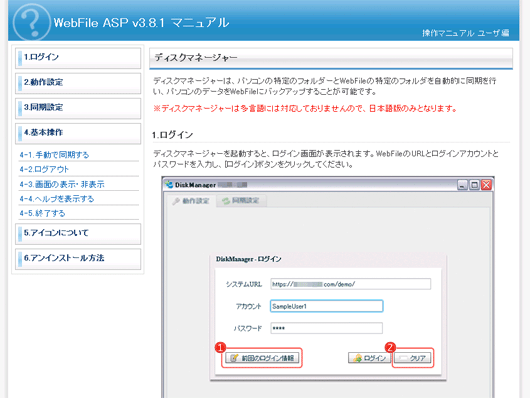
ディスクマネージャーを起動すると、ログイン画面が表示されます。おくりんのURLとログインアカウントとパスワードを入力し、[ログイン]ボタンをクリックしてください。
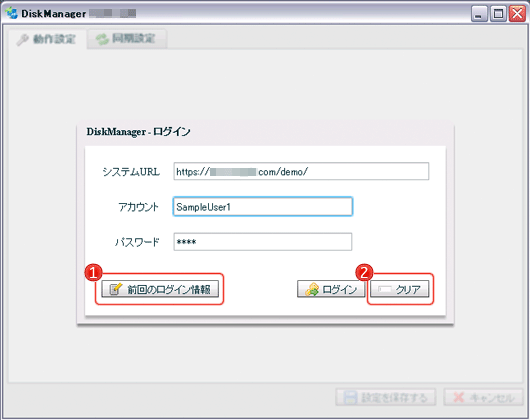
 [前回のログイン情報] [前回のログイン情報] |
前回入力したログイン情報を入力欄にセットします。 |
|---|---|
 [クリア] [クリア] |
入力欄の値をクリアします。 |
2.動作設定
ログイン後、ディスクマネージャーの動作設定を行なってください。
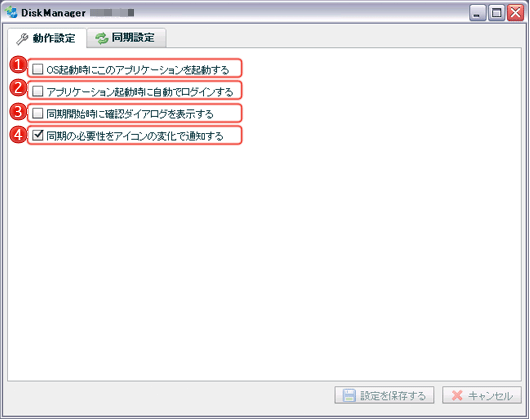
- OS起動時にこのアプリケーションを起動する
- 「OS起動時にこのアプリケーションを起動する」にチェックした場合は、次回、OS起動時に自動的にディスクマネージャーを起動することが可能です。
- アプリケーション起動時に自動でログインする
- 「アプリケーション起動時に自動でログインする」にチェックした場合は、次回、アプリケーション起動時に前回ログインしたアカウント情報でログインを行います。
 同期開始時に確認ダイアログを表示する
- 「同期開始時に確認ダイアログを表示する」にチェックした場合は、同期開始時に必ず確認ダイアログが表示されます。
 同期の必要性をアイコンの変化で通知する
- 「同期の必要性をアイコンの変化で通知する」にチェックした場合は、おくりんの指定フォルダで更新があった場合や、ご利用のPCで指定しているフォルダに変更があった場合に、アイコンでお知らせします。また、30分毎に同期の必要性のチェックを行います。 (→5.アイコンについて)
3.同期設定
同期設定では、同期するフォルダの指定や、同期時にサーバやご利用のPCでファイルが削除された場合の動作を設定することが可能です。
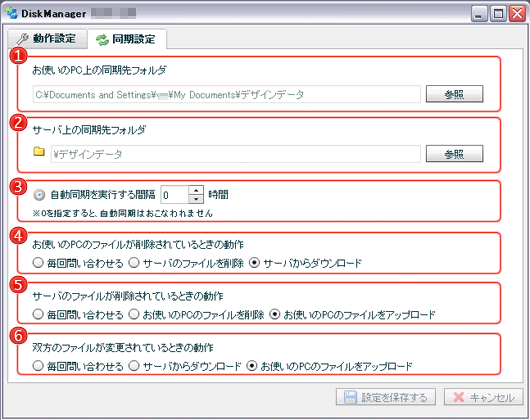
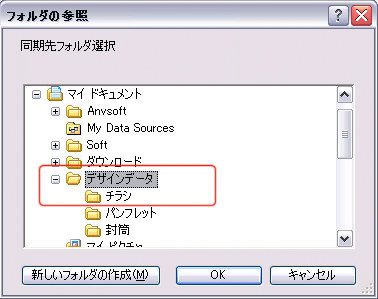
- お使いのPC上の同期先フォルダ
-
[参照]ボタンをクリックすると、フォルダの参照ダイアログが表示されますので、おくりんと同期したいPC上のフォルダを指定してください。
- サーバ上の同期先フォルダ
-
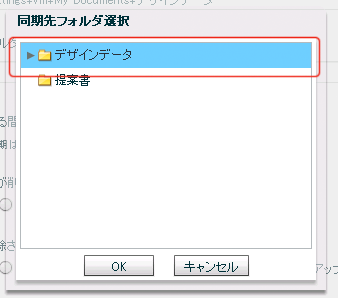
[参照]ボタンをクリックすると、おくりん上のフォルダ一覧が表示されます。PCと同期したいフォルダを指定してください。
- 自動同期を実行する間隔
- 自動で同期する間隔を指定してください。0に設定すると自動での同期は実行されません。
- お使いのPCのファイルが削除されているときの動作
-
- 「毎回問い合わせる」に設定した場合
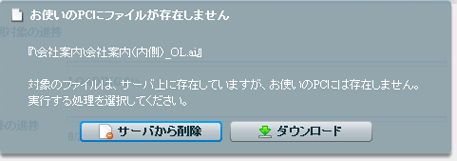
- サーバ上にファイルが存在しPC上のファイルが削除されている場合に、「サーバから削除」を行うか、サーバからファイルを「ダウンロード」するかを選択することが可能です。
- 「サーバのファイルを削除」に設定した場合
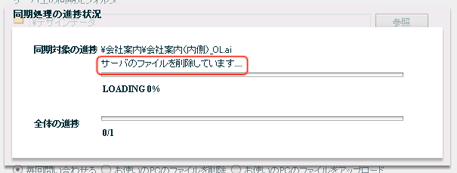
- サーバ上にファイルが存在しPC上のファイルが削除されている場合に、「サーバから削除」を行います。画面表示をしている場合は、進捗を確認することが可能です。
- 「サーバからダウンロード」に設定した場合
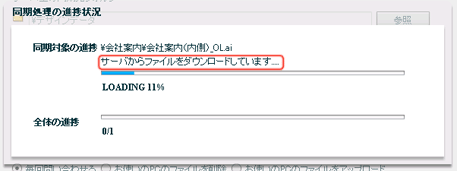
- サーバ上にファイルが存在しPC上のファイルが削除されている場合に、「サーバからダウンロード」を行います。画面表示をしている場合は、進捗を確認することが可能です。
 サーバのファイルが削除されているときの動作
-
- 「毎回問い合わせる」に設定した場合
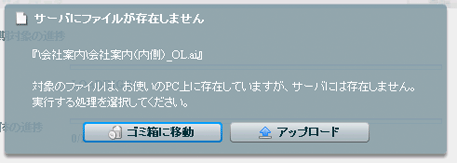
- PC上のファイルが存在しのサーバ上のファイルが削除されている場合に、「ごみ箱に移動」を行うか、サーバへファイルを「アップロード」するかを選択することが可能です。
- 「お使いのPCのファイルを削除」に設定した場合
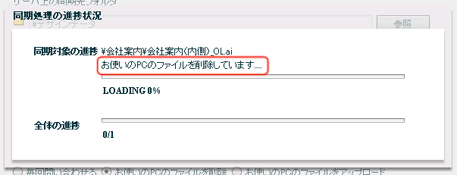
- PC上のファイルが存在しのサーバ上のファイルが削除されている場合に、「PC上のファイルの削除」を行います。画面表示をしている場合は、進捗を確認することが可能です。
- 「お使いのPCのファイルをアップロード」に設定した場合
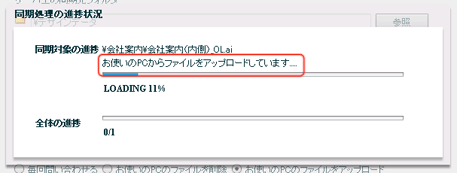
- サーバ上にファイルが存在しPC上のファイルが削除されている場合に、「PC上のファイルのアップロード」を行います。画面表示をしている場合は、進捗を確認することが可能です。
 双方のファイルが変更されているときの動作
-
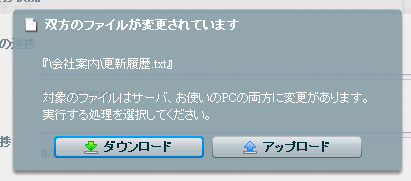
- 「毎回問い合わせる」に設定した場合
- PC上のファイルとサーバ上のファイルがどちらも変更されている場合に、サーバから「ダウンロード」を行うか、お使いのPCのファイルを「アップロード」するかを選択することが可能です。
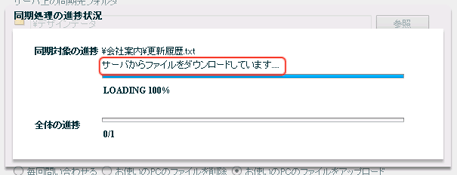
- 「サーバからダウンロード」に設定した場合
- PC上のファイルとサーバ上のファイルがどちらも変更されている場合に、「サーバからダウンロード」を行います。PC上の変更は上書きされますので、ご注意ください。画面表示をしている場合は、進捗を確認することが可能です。
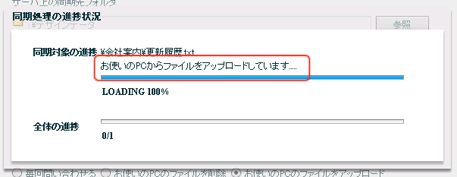
- 「お使いのPCのファイルをアップロード」に設定した場合
- PC上のファイルとサーバ上のファイルがどちらも変更されている場合に、「お使いのPCのファイルをアップロード」します。サーバ上のファイルの変更は上書きされますので、ご注意ください。画面表示をしている場合は、進捗を確認することが可能です。
4.基本操作
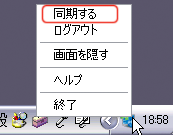
4-1.手動で同期する
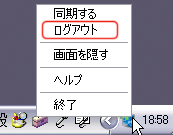
ログアウトを行いたい場合は、タスクトレイに常駐しているアイコンを右クリックでメニューを表示した後、[ログアウト]を選択してください。
4-2.ログアウト
ログアウトを行いたい場合は、タスクトレイに常駐しているアイコンを右クリックでメニューを表示した後、[ログアウト]を選択してください。
4-3.画面の表示・非表示
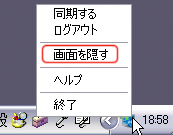
画面が表示されている場合に、画面を表示・非表示を切り替える場合は、タスクトレイに常駐しているアイコンをクリックするか、もしくは、アイコンを右クリックでメニューを表示した後、[画面を隠す(画面を表示する)]を選択してください。
4-4.ヘルプを表示する
ヘルプを表示したい場合は、タスクトレイに常駐しているアイコンを右クリックでメニューを表示した後、[ヘルプ]を選択してください。
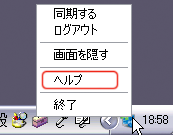
ブラウザーでオンラインヘルプを参照することが可能です。
4-5.終了する
アプリケーションを終了したい場合は、タスクトレイに常駐しているアイコンを右クリックでメニューを表示した後、[終了]を選択してください。
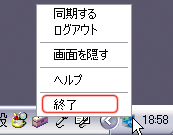
画面の閉じるボタンをクリックすると、画面が非表示になります。アプリケーションは終了しませんのでご注意ください。

5.アイコンについて
タスクトレイに常駐しているアイコンには状態によって変化します。
 |
同期の必要もなく、通常の状態のアイコンです。 |
|---|---|
 |
同期中のアイコンです。同期が完了後、通常のアイコンが表示されます。 |
 |
同期が必要な状態のアイコンです。動作設定の「同期の必要性をアイコンで通知する設定」をチェックしていると、30分毎に同期の必要性のチェックを行います。 |
 |
PC側とサーバ側の差分チェック中のアイコンです。 |
 |
同期中にサーバの容量がオーバーすると表示されるアイコンです。 |
6.アインストール方法
「プログラムの追加と削除」よりディスクマネージャーを選択後、[削除]ボタンをクリックしてください。
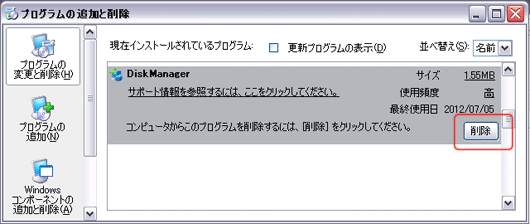
アンインストール後、ディスクマネージャーで使用している設定フォルダ(DiskManagerフォルダ)を削除してください。
例)XPの場合
C:¥Documents and Settings¥user¥Application Data¥DiskManager
※userの部分はご利用のPCによって異なります。
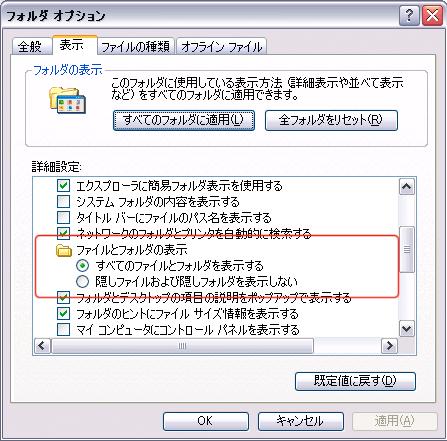
「Application Data」が表示されない場合は、エクスプローラーのメニュー→「ツール」→「フォルダオプション」を開いて「フォルダとファイルの表示」設定をご確認ください。