1. 本マニュアルについて
  2. ログイン
    1. ログイン
    2. ログアウト
    3. アカウント・パスワードを忘れた方
    4. Windows統合認証
    5. クライアント認証
    6. アカウントロック
    7. お知らせ機能
    8. ログインエラー
  3. メニュー
  4. ファイル一覧
    1. ファイル一覧画面
    2. ファイルのアップロード
    3. ファイルの配布
      1. メール本文について
      2. セキュリティ設定について
      3. 自分のメーラーから送信する
      4. 引取りと配布メール送信
      5. 引取りと配布メールの本文について
      6. 引取りと配布メールのセキュリティ設定について
      7. メーラーから引取りと配布を送信する
      8. ファイルの配布状況を確認する
    4. フォルダ公開機能
    5. サムネイル表示機能
  5. 引き取り(収集)
    1. 収集ファイル一覧
    2. ファイルの収集
    3. メーラーからファイルの収集
    4. ファイルの保管
  6. 待機メール一覧
  7. アドレス帳
    1. アドレス帳一覧
    2. アドレスの追加・ダウンロード
    3. アドレスの編集
    4. アドレスの削除
    5. アドレスのグループ変更
    6. グループの追加
    7. グループの編集
    8. グループの削除
    9. グループ並び順の変更
  8. 上長承認一覧(オプション)
    1. ユーザの上長承認機能
    2. 上長の承認機能
  9. 履歴
  10. 設定
    1. テンプレート
    2. 署名
    3. 送信者設定
    4. Disk Manager
    5. メール配布設定
    6. おくりんSync
  11. プロフィール
  12. サポート
  13. ヘルプ
  14. ファイルのダウンロード
    1. 通常ダウンロード
    2. ワンタイムパスワードを求められる場合
    3. 指定パスワードを求められる場合
    4. メールアドレスの入力を求められる場合
    5. ダウンロードできない場合
  15. ファイルのアップロード
    1. 通常アップロード
    2. ワンタイムパスワードを求められる場合
    3. 指定パスワードを求められる場合
    4. アップロードできない場合

7.アドレス帳

7-5.アドレスのグループ変更

メールアドレスの所属グループを変更する場合は、変更したいメールアドレスを選択し、[所属グループを変更]ボタンをクリックします。
まとめて変更を行う場合は、複数のメールアドレスを選択することが可能です。
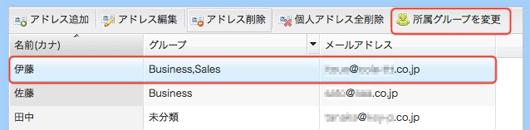
グループ変更

所属グループ変更画面が表示されます。メールアドレスを所属させるグループを選択し、[↓]ボタンをクリックしてください。
下部の「選択グループ」に選択したグループが表示されます。
所属グループは複数選択することで、複数のグループに所属させることが可能です。
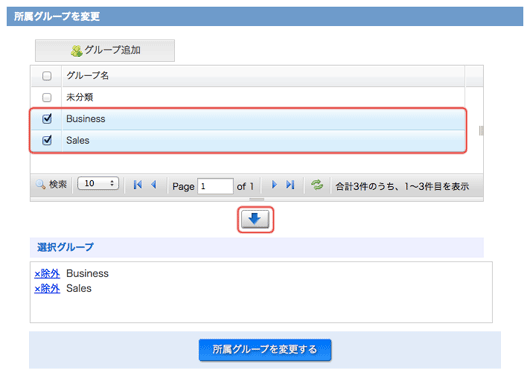
グループ変更

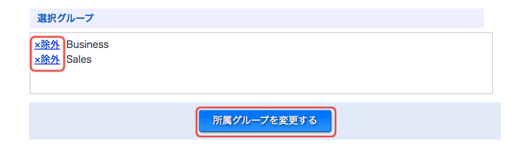
「選択グループ」は所属させるグループを表示しています。グループを変更する場合は「除外」リンクをクリックすると選択グループから除外されます。選択グループに何も入っていない場合は「未分類」となります。
所属グループの変更に問題がなければ、[所属グループを変更する]ボタンをクリックしてください。
所属グループが変更されます。 グループ変更
7-6.グループの追加

グループ一覧の下部にある[グループ追加]ボタンをクリックしてください。
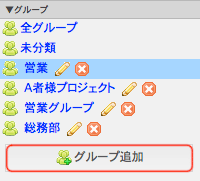
グループの追加

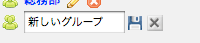
グループ一覧に新しいグループ入力欄が表示されます。
新規グループ入力欄

グループ名を入力後、保存(保存ボタン)をクリックしてください。
入力をキャンセルしたい場合は、キャンセル(キャンセルボタン)をクリックしてください。

7-7.グループの編集

グループ一覧の各グループ横の編集(編集ボタン)をクリックしてください。
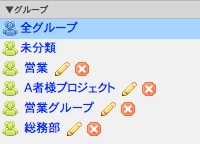
グループ一覧

該当のグループ名が編集モードに切り替わります。
編集入力欄

グループ名を編集後、保存(保存ボタン)をクリックしてください。
編集をキャンセルしたい場合は、キャンセル(キャンセルボタン)をクリックしてください。

7-8.グループの削除

グループ一覧の各グループ横の削除(削除ボタン)をクリックしてください。
グループ一覧

グループ削除の確認メッセージが表示されます。よろしければ[OK]ボタンをクリックしてください。
グループが削除されます。削除されたグループ内のアドレスは全て未分類に移動します。
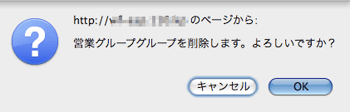
グループ削除確認メッセージ

7-9.グループ並び順の変更

各グループ名をドラッグし、並び替えたい順序にドロップを行うことで、グループの並び替えが可能です。
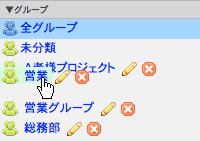
並び替えたいグループ名の上にマウスポインタを置いてください。
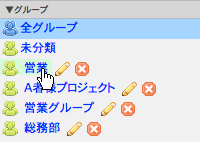
並び順変更:並び替えるグループ名を選択

そのまま並び替えたい位置までドラックしてください。
並び順変更:グループ名をドラッグする
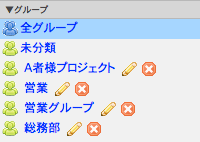
並び順変更:並び替えが完了