1. 本マニュアルについて
  2. ログイン
    1. ログイン
    2. ログアウト
    3. アカウント・パスワードを忘れた方
    4. Windows統合認証
    5. クライアント認証
    6. アカウントロック
    7. お知らせ機能
    8. ログインエラー
  3. メニュー
  4. ファイル一覧
    1. ファイル一覧画面
    2. ファイルのアップロード
    3. ファイルの配布
      1. メール本文について
      2. セキュリティ設定について
      3. 自分のメーラーから送信する
      4. 引取りと配布メール送信
      5. 引取りと配布メールの本文について
      6. 引取りと配布メールのセキュリティ設定について
      7. メーラーから引取りと配布を送信する
      8. ファイルの配布状況を確認する
    4. フォルダ公開機能
    5. サムネイル表示機能
  5. 引き取り(収集)
    1. 収集ファイル一覧
    2. ファイルの収集
    3. メーラーからファイルの収集
    4. ファイルの保管
  6. 待機メール一覧
  7. アドレス帳
    1. アドレス帳一覧
    2. アドレスの追加・ダウンロード
    3. アドレスの編集
    4. アドレスの削除
    5. アドレスのグループ変更
    6. グループの追加
    7. グループの編集
    8. グループの削除
    9. グループ並び順の変更
  8. 上長承認一覧(オプション)
    1. ユーザの上長承認機能
    2. 上長の承認機能
  9. 履歴
  10. 設定
    1. テンプレート
    2. 署名
    3. 送信者設定
    4. Disk Manager
    5. メール配布設定
    6. おくりんSync
  11. プロフィール
  12. サポート
  13. ヘルプ
  14. ファイルのダウンロード
    1. 通常ダウンロード
    2. ワンタイムパスワードを求められる場合
    3. 指定パスワードを求められる場合
    4. メールアドレスの入力を求められる場合
    5. ダウンロードできない場合
  15. ファイルのアップロード
    1. 通常アップロード
    2. ワンタイムパスワードを求められる場合
    3. 指定パスワードを求められる場合
    4. アップロードできない場合

2.ログイン

システムをご利用頂くには、ログインしてください。
また、操作を終了される場合は、ログアウトしてください。

2-1.ログイン

ログイン画面へアクセスしてください。
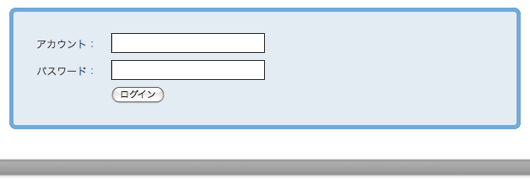
ログイン画面

アカウントとパスワードを入力し、[ログイン]ボタンをクリックしてください。
認証されましたら、システムにログインします。ログイン後は、ファイル一覧へ遷移します。

2-2.ログアウト

メニュー:ログアウトをクリックしてください。ログアウトします。

メニュー:ログアウト

ログアウトすると、ログイン画面へ遷移します。
ログイン画面

2-3.アカウント・パスワードを忘れた方

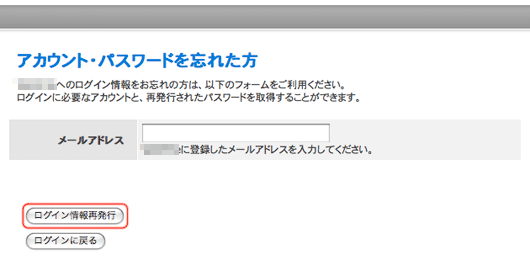
アカウント、パスワードを忘れた場合に、ログインに必要なアカウントと、再発行されたパスワードを取得することができます。
ログイン情報の再発行

メールアドレスを入力し、[ログイン情報再発行]ボタンをクリックしてください。
メールが送信されます。送信されたメールにログイン情報が記載されている、アカウントとパスワードでログインできます。

2-4.Windows統合認証

Windows認証でADユーザが[Windows統合認証]ボタンを一度押すと、次回から自動的に認証画面へ遷移します。

windows統合認証

2-5.クライアント認証

クライアント認証機能はオプション機能です。
クライアント認証は、クライアント証明書を使ってユーザを識別する機能です。
証明書を利用してログインするには、ブラウザの設定を行う必要があります。

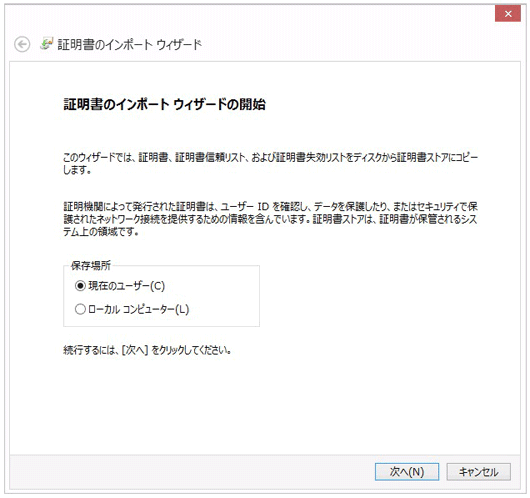
証明書ファイルをダブルクリックし、証明書のインポート画面を開いてください。
インポート画面が開きますので、[次へ]ボタンをクリックしてください。
クライアント認証-1

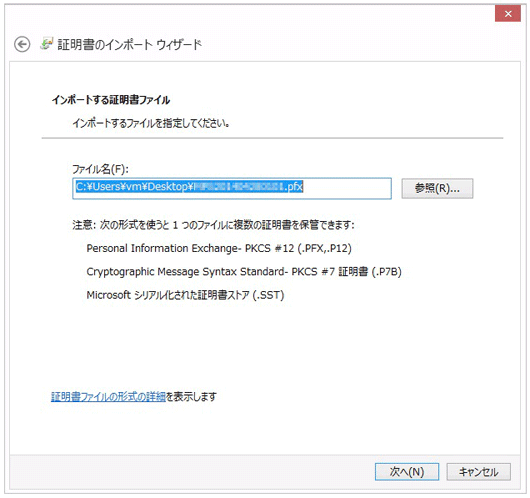
インポートするファイルを指定し、[次へ]ボタンをクリックしてください。
クライアント認証-2

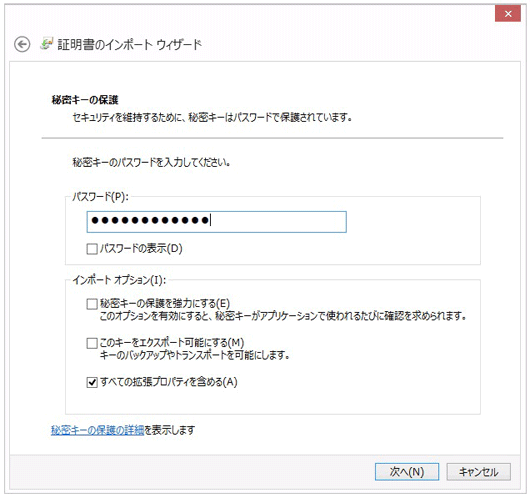
パスワードを入力し、[次へ]ボタンをクリックしてください。
クライアント認証-3
必要であれば以下の項目をチェックしてください。

秘密キーの保護を強力にする
チェックすると、クライアント認証の鍵を使用する(ログインする)度に、確認メッセージを表示します。
このキーをエクスポート可能にする
チェックすると、クライアント認証の鍵を抜き出せるようになります。
すべての拡張プロパティを含める
チェックすると、全ての拡張プロパティを含めた状態にします。

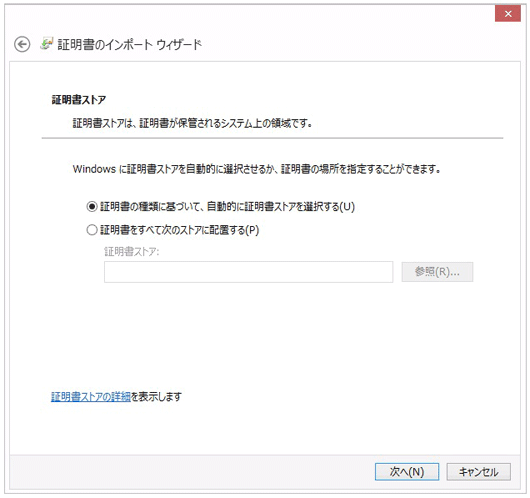
証明書ストア画面が表示されますので、設定し、[次へ]ボタンをクリックしてください。
クライアント認証-4

証明書の種類に基づいて、自動的に証明書ストアを選択する
証明書の種類に基づいて証明書を証明書ストアに自動的に配置する必要がある場合に選択します。
証明書をすべて次のストアに配置する
証明書の格納先を指定する必要がある場合に選択します。

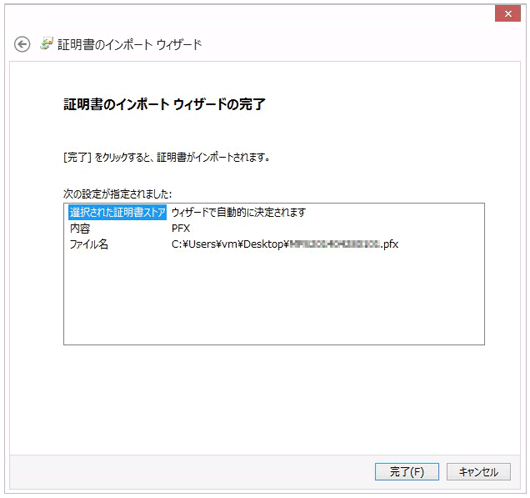
証明書のインポートが完了しました。[完了]ボタンをクリックし、ウィザード画面を閉じてください。 クライアント認証-5
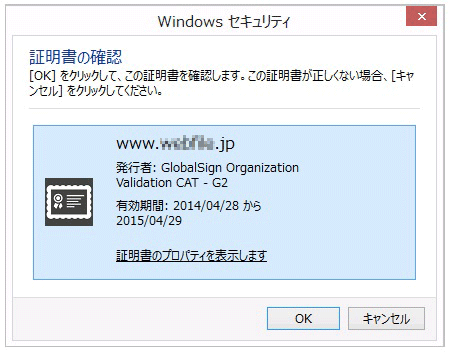
次回よりログインする際に、証明書の確認画面が表示されますので、証明書を選択しログインすることが可能になります。 クライアント認証-6