9.履歴
ファイル操作履歴です。
共有オプションをご利用の場合は、「共有グループ履歴」ボタンで、共有グループに関する操作履歴を確認することができます。
メニュー:履歴をクリックしてください。

以下の画面は、ユーザのファイル操作履歴です。
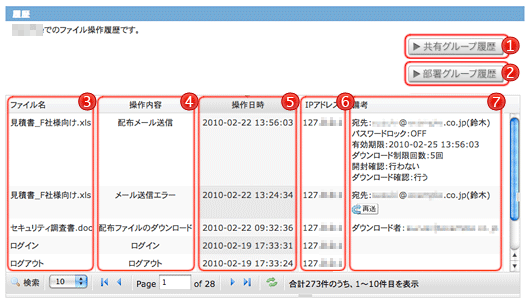
 [共有グループ履歴] [共有グループ履歴] |
共有オプションを御利用の場合のみ表示され、共有グループに関する操作履歴を確認することができます。 | ||
|---|---|---|---|
 [部署グループ履歴] [部署グループ履歴] |
共有オプションを御利用の場合のみ表示され、部署グループに関する操作履歴を確認することができます。 | ||
 ファイル名 ファイル名 |
操作が行われたファイルの名前です。 (ログインなど、ファイルと関係のない操作履歴の場合は、操作内容が表示されます) |
||
 操作内容 操作内容 |
行われた操作の内容です。 | ||
 操作日時 操作日時 |
操作が行われた日時です。 | ||
 IPアドレス IPアドレス |
操作が行われた端末のIPアドレスです。 | ||
 備考 備考 |
各操作に関連する備考を表示します。
|

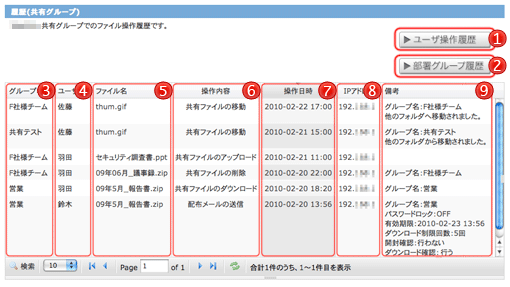
| [ユーザ操作履歴] |
ユーザのファイル操作履歴を確認することができます。 |
|---|---|
| [部署グループ履歴] |
共有オプションを御利用の場合のみ表示され、部署グループに関する操作履歴を確認することができます。 |
| グループ名 |
操作が行われたグループの名前です。 |
| ユーザ名 |
操作を行ったユーザの名前です。 |
| ファイル名 |
操作が行われたファイル名です。 |
| 操作内容 |
行われた操作の内容です。 |
| 操作日時 |
操作が行われた日時です。 |
 IPアドレス IPアドレス |
操作が行われた端末のIPアドレスです。 |
 備考 備考 |
各操作に関連する備考を表示します。 |
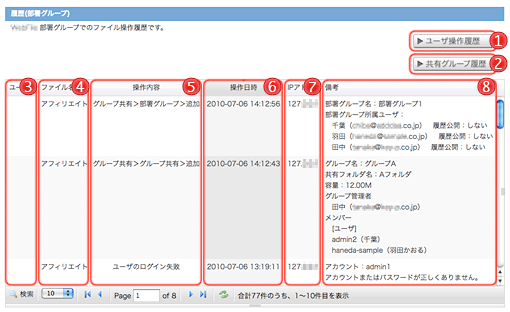
| [ユーザ操作履歴] |
ユーザのファイル操作履歴を確認することができます。 |
|---|---|
| [共有グループ履歴] |
共有オプションを御利用の場合のみ表示され、共有グループに関する操作履歴を確認することができます。 |
| ユーザ名 |
操作を行ったユーザの名前です。 |
| ファイル名 |
操作が行われたファイル名です。 |
| 操作内容 |
行われた操作の内容です。 |
| 操作日時 |
操作が行われた日時です。 |
| IPアドレス |
操作が行われた端末のIPアドレスです。 |
| 備考 |
各操作に関連する備考を表示します。 |
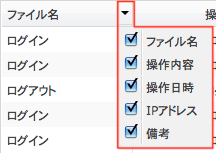
各項目のタイトル欄右にカーソルを宛てると「▼」が表示され、「▼」から各項目のプルダウンが表示されます。
プルダウン内のチェックボックスの付け外しで、各項目の表示・非表示を切り替えます。
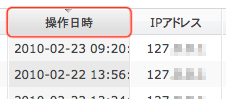
また、「操作日時」のタイトル欄を押すごとに、昇順・降順を切り替えます。
| 履歴検索 | |||||||||
|---|---|---|---|---|---|---|---|---|---|
 |
虫眼鏡アイコンで、検索のフォームを開きます。
|
||||||||
 |
1ページに表示する一覧の件数を変更します。 | ||||||||
 |
先頭ページに移動します。 | ||||||||
 |
1ページ前に移動します。 | ||||||||
 |
入力されたページに移動します。 | ||||||||
 |
1ページ次に移動します。 | ||||||||
 |
最終ページ に移動します。 | ||||||||
 |
一覧画面を最新の状態に更新します。 | ||||||||
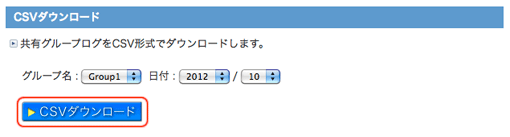
共有グループのファイル操作履歴をCSVダウンロード
共有グループのファイル操作履歴画面では共有グループ履歴をCSV形式でダウンロードすることが可能です。グループ名とダウンロードしたい履歴の日付を選択して下さい。
全てを選択後、[CSVダウンロード]ボタンをクリックすると共有グループログがダウンロードされます。
共有グループの操作履歴は「グループ管理者」のみダウンロードが可能です。