4.ファイル一覧
ファイル一覧では、ファイル一覧、ファイル配布、ファイルのアップロード、ファイルのダウンロード、ファイル削除、フォルダ作成、フォルダ編集、フォルダ削除、ファイルのフォルダ移動、ファイルの詳細、ファイル名の変更などを操作することができます。
メニュー:ファイル一覧をクリックしてください。

4-1.ファイル一覧画面
メニュー:ファイル一覧をクリックすると、ファイル一覧画面へ遷移します。アップロードしたファイルの一覧を表示します。
ファイル一覧画面で各ファイルの操作が可能です。また、ご利用可能な容量を表示しています。
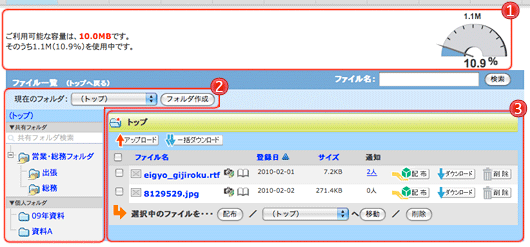
 使用容量 使用容量 |
ご利用可能な容量を表示しています。 「基本容量」+「拡張容量」となっています。 ※システムの拡張容量の残容量が、ユーザ設定の拡張容量を下回った場合は、「基本容量+システムの拡張容量の残容量」となります。
右に表示されているメーターは、使用容量をグラフで表示しています(管理者によって、非表示に設定されている場合があります)。 |
||||
|---|---|---|---|---|---|
 フォルダ一覧 フォルダ一覧 |
個人フォルダを表示しています。(→4-1-1.フォルダについて) | ||||
 ファイル一覧 ファイル一覧 |
アップロードされたファイルを表示しています。(→4-1-4.ファイル一覧について) |
4-1-1.フォルダについて
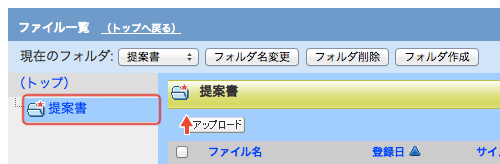
ファイル一覧の上側は、現在のフォルダとフォルダの操作ボタンです。
トップ以外のフォルダを表示している場合に表示します。操作については以下をご覧ください

- 現在のフォルダ
-
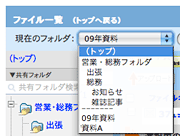
現在のフォルダです。他のフォルダを選択すると、選択フォルダへ移動します。
- [フォルダ名変更]
-
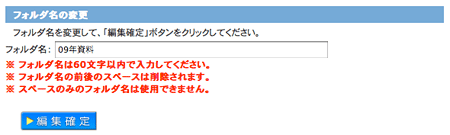
現在のフォルダ名を変更します。
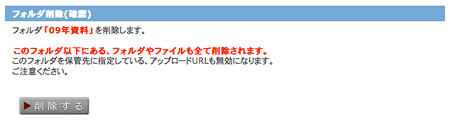
- [フォルダ削除]
-
現在のフォルダを削除します。フォルダを削除すると、削除するフォルダの中にあるフォルダやファイルも全て削除されます。慎重に作業を行ってください。。
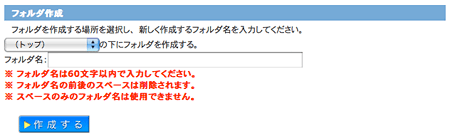
- [フォルダ作成]
-
新規にフォルダを作成します。
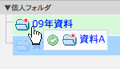
- フォルダ移動
-
フォルダをドラッグし、移動させたいフォルダ上でドロップすることによって、フォルダの移動が可能です。
4-1-2.フォルダ作成
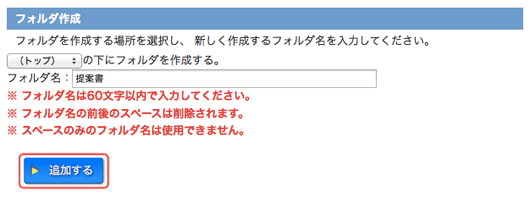
フォルダを作成します。フォルダを作成する場所を選択し、新しく作成するフォルダ名を入力してください。
フォルダ名を入力後、[作成する]ボタンをクリックしてください。フォルダを作成します。
フォルダ作成完了画面に遷移します。各ボタンをクリックしてください。
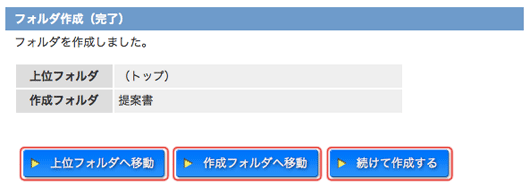
- 上位フォルダへ移動
-
作成したフォルダの一つ上のフォルダへ移動します。
トップ内にフォルダを作成した場合、トップのフォルダへ移動します。
- 作成フォルダへ移動
-
作成したフォルダへ移動します。
- 続けて作成する
-
続けてさらにフォルダを作成します。
[続けて作成する]ボタンをクリックすると、フォルダ作成画面へ遷移します。
4-1-3.フォルダ一覧について
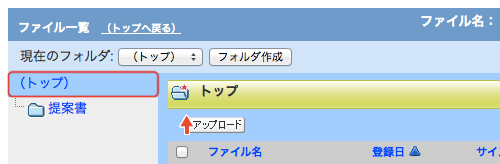
ファイル一覧画面の左側は、フォルダ一覧です。
 (フォルダ名) (フォルダ名) |
現在選択している個人フォルダ内のフォルダです。 |
|---|---|
 (フォルダ名) (フォルダ名) |
現在選択していない個人フォルダ内のフォルダです。 |
4-1-4.ファイル一覧について
ファイル一覧画面の右側はファイル一覧です。機能、ボタンについては以下をご覧ください。
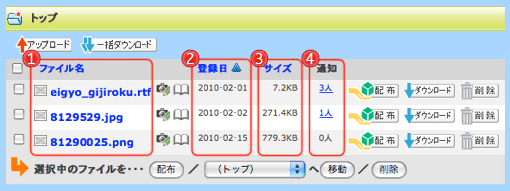
| ファイル名 |
アップロードされたファイルの名前です。 |
|---|---|
| 登録日 |
ファイルをアップロードした年月日または時分秒です。 アップロードした当日ならば時分秒、次の日以降なら年月日を表示します。 |
| サイズ |
アップロードされたファイルのサイズです。 |
 通知 通知 |
ファイル配布を通知した人数です。 |
 |
ファイルのアップロードボタンです。(→4-2.ファイルのアップロード) |
 |
現在開いているフォルダ内のファイルを一括ダウンロード行うボタンです。 注意:フォルダ一括ダウンロードは、一部の環境のみご利用可能です。 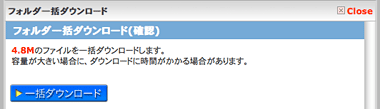 Internet Explorerをご利用の場合のみ、ファイル名に#(シャープ)、;(セミコロン)が使用されている場合、ファイルのダウンロードを行うと自動的に_(アンダーバー)に変換されます。 |
 |
ファイル名の変更とサムネイルの指定を行うボタンです。 ファイル名を変更するには、新ファイル名を入力して[編集確定]ボタンをクリックしてください。フォルダ公開機能が有効でサムネイル機能がONのとき、サムネイルの登録・編集が行えます。(→4-5.サムネイル表示機能) |
 |
ファイルの詳細ボタンです。クリックすると、メモと登録日詳細を表示します。 をクリックすると、詳細を閉じます。 をクリックすると、詳細を閉じます。また、「クリックして編集する...」をクリックすると、メモの内容を編集することができます。すでに、メモを登録している場合は、メモの文字をクリックすることで、編集することができます。 
|
 |
[配布]ボタンです。ファイルの配布を行います。(→4-3.ファイルの配布) |
 |
[ダウンロード]ボタンです。ファイルのダウンロードをします。 Internet Explorerをご利用の場合のみ、ファイル名に#(シャープ)、;(セミコロン)が使用されている場合、ファイルのダウンロードを行うと自動的に_(アンダーバー)に変換されます。 |
 |
[削除]ボタンです。ファイルの削除を行います。 ファイルを削除されますと、システム上から完全に削除されます。ファイルの配布を通知した人がダウンロードできなくなります。慎重に作業を行ってください。 |
- 選択中のファイルを操作する
-
チェックボックスで選択しているファイルをまとめて操作します。
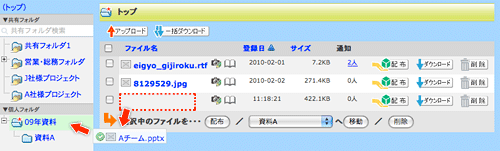
移動先フォルダを選択し[移動]ボタンをクリックするとフォルダへ移動します。[削除]ボタンをクリックするとファイルを削除します。[配布]ボタンをクリックすると、ファイルを配布します。

- ファイルの移動(ドラッグ&ドロップ)
- マウスのドラッグ&ドロップで、ファイルの移動をします。フォルダ移動したいファイルのファイル名を、移動させたいフォルダへドラッグ&ドロップしてください。
- ファイルの検索
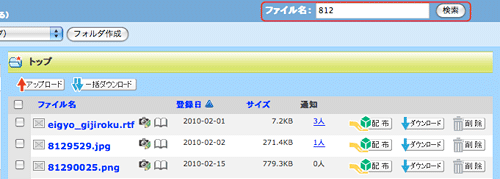
- ファイル名で、ファイル一覧からファイルを検索します。検索したい文字列を入力し、[検索]ボタンをクリックしてください。