1. 本マニュアルについて
  2. ログイン
    1. ログイン
    2. ログアウト
    3. アカウント・パスワードを忘れた方
    4. Windows統合認証
    5. クライアント認証
    6. アカウントロック
    7. お知らせ機能
    8. ログインエラー
  3. メニュー
  4. ファイル一覧
    1. ファイル一覧画面
    2. ファイルのアップロード
    3. ファイルの配布
      1. メール本文について
      2. セキュリティ設定について
      3. 自分のメーラーから送信する
      4. 引取りと配布メール送信
      5. 引取りと配布メールの本文について
      6. 引取りと配布メールのセキュリティ設定について
      7. メーラーから引取りと配布を送信する
      8. ファイルの配布状況を確認する
    4. フォルダ公開機能
    5. サムネイル表示機能
  5. 引き取り(収集)
    1. 収集ファイル一覧
    2. ファイルの収集
    3. メーラーからファイルの収集
    4. ファイルの保管
  6. 待機メール一覧
  7. アドレス帳
    1. アドレス帳一覧
    2. アドレスの追加・ダウンロード
    3. アドレスの編集
    4. アドレスの削除
    5. アドレスのグループ変更
    6. グループの追加
    7. グループの編集
    8. グループの削除
    9. グループ並び順の変更
  8. 上長承認一覧(オプション)
    1. ユーザの上長承認機能
    2. 上長の承認機能
  9. 履歴
  10. 設定
    1. テンプレート
    2. 署名
    3. 送信者設定
    4. Disk Manager
    5. メール配布設定
    6. おくりんSync
  11. プロフィール
  12. サポート
  13. ヘルプ
  14. ファイルのダウンロード
    1. 通常ダウンロード
    2. ワンタイムパスワードを求められる場合
    3. 指定パスワードを求められる場合
    4. メールアドレスの入力を求められる場合
    5. ダウンロードできない場合
  15. ファイルのアップロード
    1. 通常アップロード
    2. ワンタイムパスワードを求められる場合
    3. 指定パスワードを求められる場合
    4. アップロードできない場合

14.ファイルのダウンロード

14-4.メールアドレスの入力を求められる場合

メールに記載されているダウンロードURLへアクセスした際、メールアドレスの入力を求められる場合があります。
正しい相手がダウンロードを行ったかどうかを確認するものですので、メールを受け取られたご本人のメールアドレスを入力してください。
別の方のメールアドレスや、メールを転送している場合に、転送先のメールアドレスを入力しても、データはダウンロードできません。そのような場合は、最初にメールを受け取られた方の、転送前のメールアドレスを入力して下さい。

例えば、tanakaさんが「○○@sample.co.jp」のメールアドレスでメールを受信し、「▲▲@mailaddress.com」に自動転送して、メールを確認した場合、「○○@sample.co.jp」の方を、入力してください。
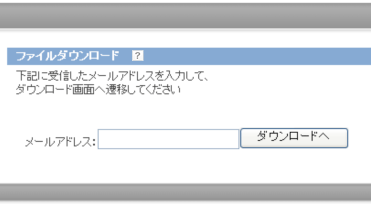
メールアドレスの入力を求められる場合のファイルダウンロード

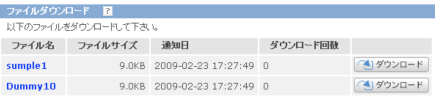
正しいメールアドレスを入力した場合

正しいメールアドレスを入力後、ダウンロード画面に遷移します。
ダウンロードしたいファイルの右横に表示されている[ダウンロード]ボタン、または、ファイル名をクリックしてください。ダウンロードが開始されます。 メールアドレスの入力を求められる場合のファイルダウンロード:正しいメールアドレスを入力した場合
誤ったメールアドレスを入力した場合

エラーメッセージが表示され、ダウンロード画面に進めません。
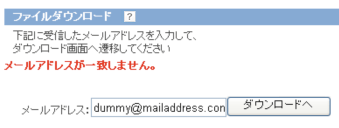
メールアドレスの入力を求められる場合のファイルダウンロード:謝ったメールアドレスを入力した場合