1. 本マニュアルについて
  2. ログイン
    1. ログイン
    2. ログアウト
    3. アカウント・パスワードを忘れた方
    4. Windows統合認証
    5. クライアント認証
    6. アカウントロック
    7. お知らせ機能
    8. ログインエラー
  3. メニュー
  4. ファイル一覧
    1. ファイル一覧画面
    2. ファイルのアップロード
    3. ファイルの配布
      1. メール本文について
      2. セキュリティ設定について
      3. 自分のメーラーから送信する
      4. 引取りと配布メール送信
      5. 引取りと配布メールの本文について
      6. 引取りと配布メールのセキュリティ設定について
      7. メーラーから引取りと配布を送信する
      8. ファイルの配布状況を確認する
    4. フォルダ公開機能
    5. サムネイル表示機能
  5. 引き取り(収集)
    1. 収集ファイル一覧
    2. ファイルの収集
    3. メーラーからファイルの収集
    4. ファイルの保管
  6. 待機メール一覧
  7. アドレス帳
    1. アドレス帳一覧
    2. アドレスの追加・ダウンロード
    3. アドレスの編集
    4. アドレスの削除
    5. アドレスのグループ変更
    6. グループの追加
    7. グループの編集
    8. グループの削除
    9. グループ並び順の変更
  8. 上長承認一覧(オプション)
    1. ユーザの上長承認機能
    2. 上長の承認機能
  9. 履歴
  10. 設定
    1. テンプレート
    2. 署名
    3. 送信者設定
    4. Disk Manager
    5. メール配布設定
    6. おくりんSync
  11. プロフィール
  12. サポート
  13. ヘルプ
  14. ファイルのダウンロード
    1. 通常ダウンロード
    2. ワンタイムパスワードを求められる場合
    3. 指定パスワードを求められる場合
    4. メールアドレスの入力を求められる場合
    5. ダウンロードできない場合
  15. ファイルのアップロード
    1. 通常アップロード
    2. ワンタイムパスワードを求められる場合
    3. 指定パスワードを求められる場合
    4. アップロードできない場合

5.引取り(収集)

引取り(収集)とは、ファイル引取りスペースを確保し、ファイルを収集するためのメールを特定の人に送信し、Web上のシステムにファイルにアップロードしてもらう機能です。
メニュー:引取り(収集)をクリックしてください。

メニュー:引取り(収集)

5-1.収集ファイル一覧

メニュー:引取り(収集)をクリックすると、収集ファイル一覧画面へ遷移します。
引取り機能でアップロードしてもらったファイルの一覧を表示します。収集ファイル一覧画面で各ファイルの操作が可能です。
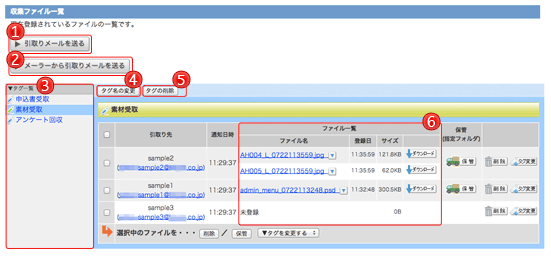
収集ファイル一覧画面

1[引取りメールを送る] 引取りメールを送るボタンです。(→5-2.ファイルの収集)
2[メーラーから
引取りメールを送る]
メーラーから引取りメールを送るボタンです。
(→5-3.メーラーからファイルの収集)
3タグ一覧 引取メール及び引取ったファイルを管理する為のタグの一覧です。
各タグをクリックすると、タグで振り分けられたファイル一覧が表示されます。
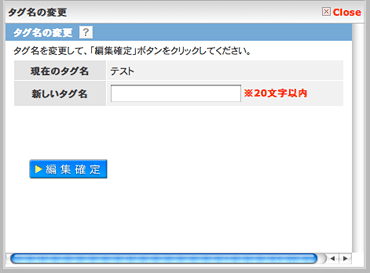
4[タグ名の変更] タグ一覧で現在選択しているタグ名の変更が行えます。
タグ名の変更画面
5[タグの削除] タグの削除を行います。タグを削除すると、タグで管理されている収集ファイル及び収集メールも削除されます。
収集ファイルを削除すると引取りURLが無効になりますので、ご注意ください。
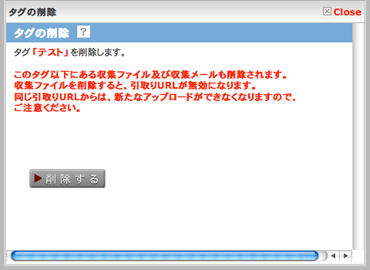
タグ削除画面
6ファイル一覧 引取ったファイルの情報を表示しています。
ファイル名 ファイル名です。「未登録」は、まだファイルをアップロードしてもらってない状態を表します。
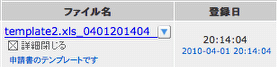
ファイル詳細 ファイルの詳細ボタンです。クリックすると、引取り時に入力してもらった差出人宛てのメッセージと登録日詳細を表示します。
詳細閉じるをクリックすると、詳細を閉じます。
ファイル詳細画面
登録日 ファイルをアップロードした年月日または時分秒です。アップロードした当日ならば時分秒、次の日以降なら年月日を表示します。
サイズ ファイルのサイズです。
ダウンロード [ダウンロード]ボタンです。ファイルのダウンロードをします。
引取り時に「フォルダ指定」をしていた場合は、引取り一覧からはダウンロードできません。
保管 [保管]ボタンです。ファイルの保管をします。(→5-3.ファイルの保管)
引取り時に「フォルダ指定」をしていた場合は、指定したフォルダの名前が表示されます。
削除 [削除]ボタンです。ファイルの削除をします。
ファイルを削除されますと、システム上からは完全に削除されます。慎重に作業してください。
タグ変更 [タグ変更]ボタンです。引取ファイル、引取メールのタグを変更します。
選択中のファイルを操作する
チェックボックスで選択しているファイルを、操作します。
[保管]ボタンをクリックすると、ファイルを保管します。保管したファイルは、メニュー:ファイル一覧に移ります。[削除]ボタンをクリックすると、ファイルおよび引取りスペースを削除します。
「タグを変更する」では、変更するタグをクリックすると、タグを変更します。
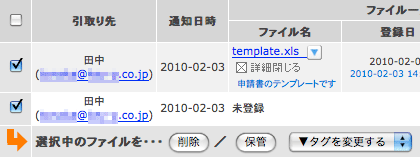
選択中のファイルを操作